ストレージ・復元
OneDriveで上書き・削除を戻す前に|1ファイルと全体復元の違い
公開:2026-10-16 / 運営:さいどんメディア
上書きした1ファイルならバージョン履歴、削除した項目ならごみ箱を確認します。広い範囲を巻き戻す「OneDriveの復元」は、その後に作ったファイルにも影響するため、最初に対象と時点を絞ることが大切です。
この記事はMicrosoftの公式資料に基づく確認ガイドです。実際の復元試験は行っていません。契約、組織の設定、削除の状態によって利用条件が異なり、どの方法も復元を保証するものではありません。公式情報確認日:2026年10月16日(日本時間)。
Q1. ファイルが見えない時、すぐに全体を戻す?
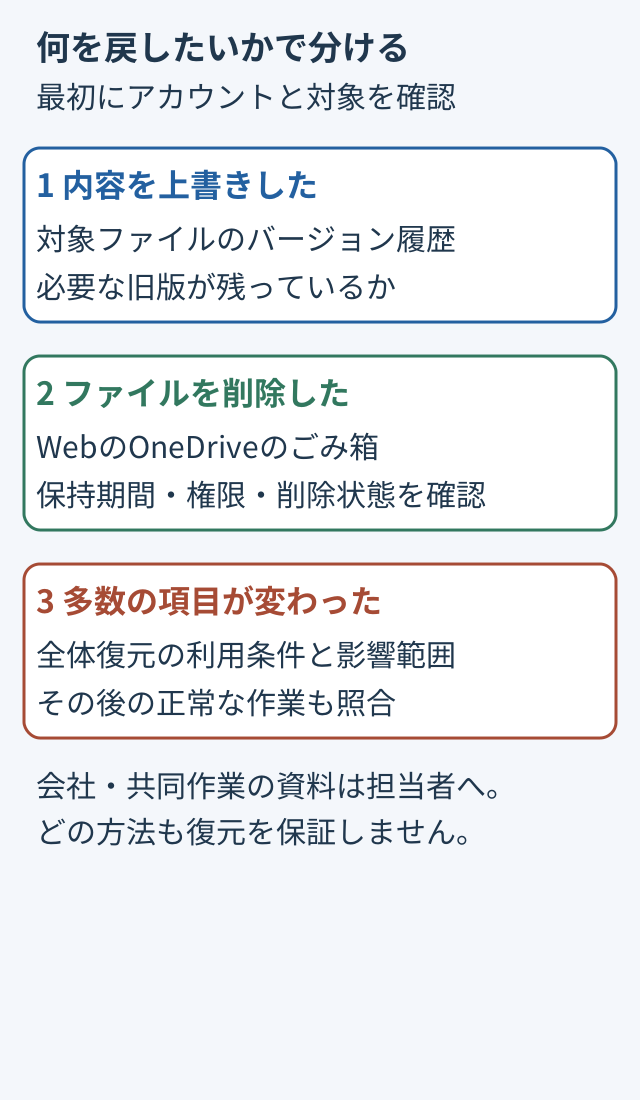
まずアカウント、保存場所、ファイル名、問題が起きた時刻を確認します。別のアカウントで開いていたり、共有権限が変わっていたりする状態を、削除と取り違えないためです。これは編集部が整理した確認順で、復元の操作手順ではありません。
「内容が以前と違う」「ファイル自体がない」「多数のファイルが一度に変わった」を分けると、調べる機能を絞れます。会社や共同作業の資料は、自分が戻してよい範囲も担当者と確認してください。
Q2. 上書き前の1ファイルに戻したい時は?
対象ファイルのバージョン履歴で、必要な旧版を確認します。復元した版が現在の版となり、それまでの現在版は履歴に残ります。Office文書だけに限った仕組みではありません。
ただし、履歴が必要な時点まで残っていることが前提です。組織では管理者がバージョン管理を無効にしている場合もあります。古い説明の版数や別アカウントの条件を当てはめず、対象の履歴と管理設定を確認してください。
根拠:Microsoft:OneDriveに保存されたファイルの以前のバージョンを復元。確認日:2026年10月16日(日本時間)。
Q3. 削除したファイルは、PCのごみ箱で探せばよい?
WebのOneDriveのごみ箱も確認します。オンラインのみのファイルを削除した場合、PCのごみ箱には表示されません。PCに見当たらないだけで、復元できないと決めつけないでください。
ごみ箱の保持は、個人用では通常30日、職場・学校では管理者による変更がない限り93日です。期限内なら必ず戻るという保証ではありません。完全に削除済みか、対象が共有フォルダーか、自分に復元できる権限があるかも関係します。共有を受けた側で戻せない場合は、所有者や管理者に相談します。
根拠:Microsoft:OneDriveの削除したファイルまたはフォルダーを復元。確認日:2026年10月16日(日本時間)。
Q4. OneDrive全体の復元では、何が巻き戻る?
Microsoft 365が必要な全体復元は、過去30日以内の操作を戻す機能です。選択した操作以降も対象になります。1ファイルだけを戻す感覚で実行せず、日時と対象一覧を確認してください。
特に、復元地点より後に作成したファイルやフォルダーは、ごみ箱へ移ります。たとえば月曜の状態に戻す時、火曜の修正だけでなく、水曜に新しく作った資料にも影響します。下の図はこの範囲を説明する架空の時系列です。
根拠:Microsoft:OneDriveを復元する範囲と制限。確認日:2026年10月16日(日本時間)。
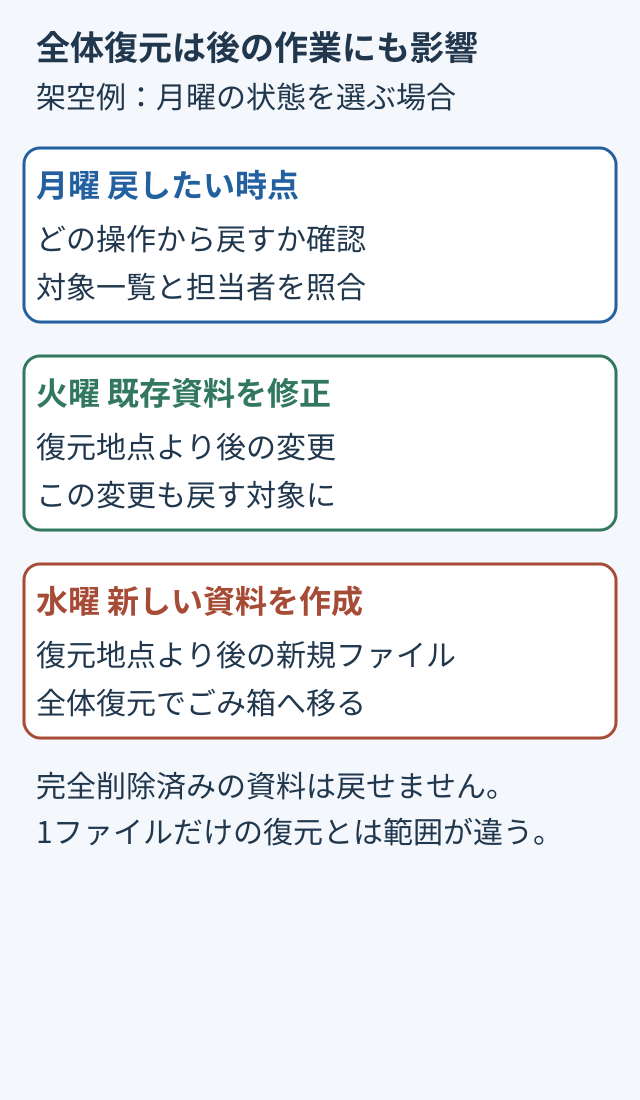
ごみ箱から完全に削除されたファイルは、この全体復元でも戻せません。複数人が作業している場合は、実行前に担当者と復元地点・その後の作業・影響する新規資料を照合します。
Q5. 復元前に残しておく確認事項は?
対象、戻す時点、影響範囲、担当者の4点です。次のメモを作ると、戻したいもの以外まで動かすリスクを確認しやすくなります。
- どのアカウントの、どのファイル・フォルダーか
- 最後に正常だった日時と、問題が起きた日時
- その後の変更や新規資料に、誰の作業が含まれるか
- 利用できる履歴・ごみ箱と、復元を判断する担当者
マルウェアが疑われる場合は、復元だけで対応完了にせず、組織のセキュリティ担当者や公式サポートの案内に従ってください。容量整理が目的なら、OneDriveの空き容量と削除の違いを先に確認できます。契約の人数・容量はクラウドストレージの比較ページで整理しています。