ストレージ・容量整理
OneDriveでPCの空き容量を増やす時、削除せずに済む?
公開:2026-10-14 / 運営:さいどんメディア
PCの空き容量だけを増やすなら、OneDriveのファイルを削除せず、オンラインのみの状態に戻せる場合があります。Windowsの「ファイル オンデマンド」で使う[空き領域を増やす]と[削除]は、結果が違う操作です。最初に、足りないのがPC側の容量か、OneDrive側の保存容量かを分けましょう。
この記事はWindowsのOneDriveを対象にした公式資料に基づく確認ガイドです。実機の操作試験は行っていません。画面の表記や利用可否はアプリの版・組織の管理設定で異なります。公式情報確認日:2026年10月14日(日本時間)。
Q1. OneDriveを増量すれば、PCも空く?
クラウドの契約容量と、PCのディスク容量は別です。クラウドを増量しても、PC内に保存済みのファイルが自動で軽くなるとは考えないでください。PCの空き容量警告なのか、OneDriveの容量不足通知なのか、まず表示の出どころを確認します。
たとえば過去の納品資料をPCにも保存しているなら、必要な時だけダウンロードする運用が候補になります。一方、OneDrive側が満杯なら、PCだけオンラインのみへ変えてもクラウドの使用量を減らす対策にはなりません。原因を取り違えると、契約を増やしても元の警告が残ります。
Q2. 雲とチェックのマークは、何が違う?
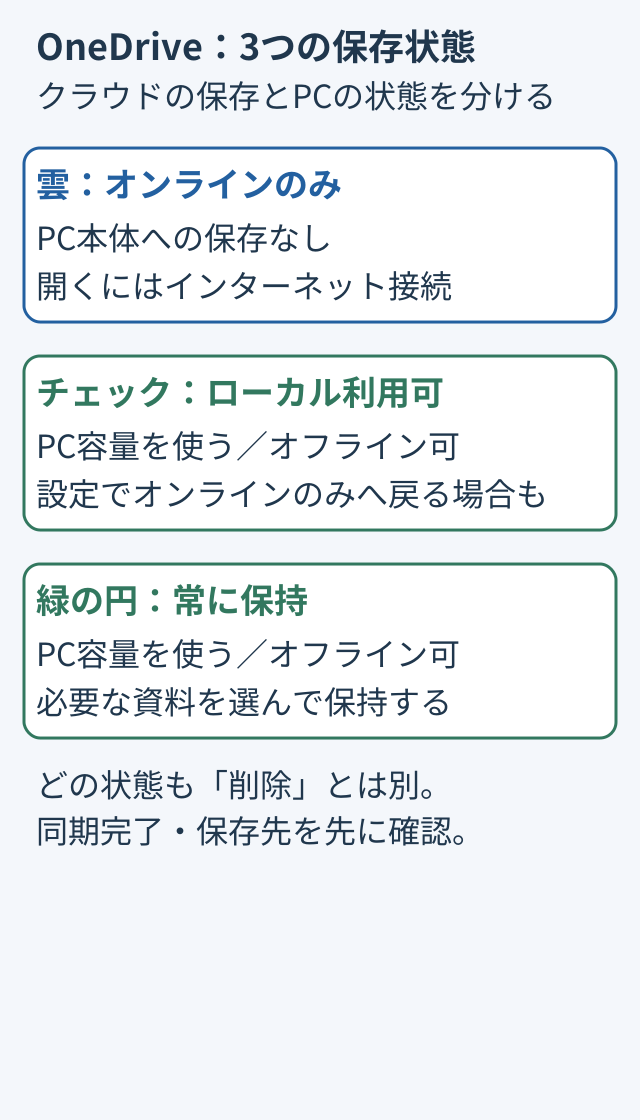
主に「このPCへダウンロードされているか」と「常に残す設定か」の違いです。青い雲はオンラインのみ。緑のチェックはローカルで利用可能、緑の円に白いチェックは[このデバイス上で常に保持する]状態を表します。
オンラインのみのファイルは、インターネットに接続して開くとダウンロードされます。ローカルで利用可能な状態はオフラインでも開けますが、ストレージ センサーの設定などでオンラインのみに戻る場合があります。出張中に必ず必要な資料は、常に保持する対象を選び、出発前にダウンロードが完了したか確認する運用が向いています。
根拠:Microsoft:ファイル オンデマンドの状態と容量。確認日:2026年10月14日(日本時間)。
Q3. 削除せず、PCだけ軽くするには?
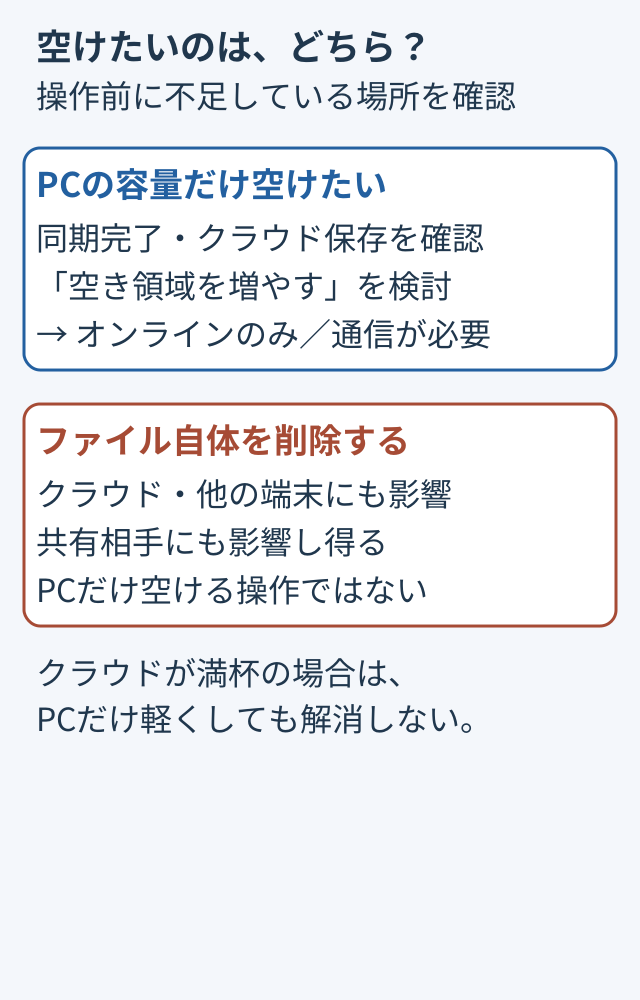
同期が完了し、OneDriveに保存されていることを確認したうえで、対象の[空き領域を増やす]を検討します。WindowsのエクスプローラーでOneDrive内の対象ファイルまたはフォルダーを右クリックする操作です。オンラインのみに戻しても、OneDrive上のファイルは残ります。
いきなり業務フォルダー全体を対象にせず、まず必要なファイルの保存先と同期状態を確認してください。同期エラーや保留がある、別アカウントかもしれない、項目が見当たらない場合は操作を止め、管理者や公式サポートに確認します。組織の制限を回避するために個人用アカウントへ移す方法は採りません。
公式資料の機能要件はWindows 10 バージョン1709以降などです。ただし、機能の最低要件とOSの現在のサポート状況は別の話です。古いOSへの変更を勧めるものではなく、管理者が認めたサポート中の環境で確認してください。
根拠:Microsoft:空き領域を増やす操作・利用要件。確認日:2026年10月14日(日本時間)。
Q4. [削除]でも、PCだけから消せる?
OneDrive内のファイルの削除を、PCだけの容量整理として使わないでください。同期される削除はクラウドや他の端末にも及びます。オンラインのみで、PCに本体がないファイルでも同じ注意が必要です。
共有している資料を削除すると、共有相手にも影響し得ます。また、OneDriveフォルダーの外へ「移動」する方法も、クラウド側からの削除につながるため、[空き領域を増やす]の代わりに案内できません。保存場所を変える作業は、容量を空ける作業と分けて検討しましょう。
根拠:Microsoft:OneDriveの削除と共有アイテムへの影響。確認日:2026年10月14日(日本時間)。
Q5. 同期していれば、バックアップも十分?
同期して複数の場所から見えることと、誤削除に備えた独立した保存があることは別です。削除まで同期される以上、「別のPCにも表示されるから戻せる」とは判断できません。ごみ箱などで復元できる場合はありますが、条件や保持期間に依存し、いつでも取り戻せる保証ではありません。
重要資料では、会社のルールに沿って、何を・どこへ・どの時点まで戻せるか、誰が復元を担当するかを確認しておきます。空き容量の確保、オフライン作業の準備、復元への備えをそれぞれ点検すると、必要な対策が混ざりません。
クラウド側の容量や契約を見直す必要があるなら、人数・容量・契約期間からストレージを比較できます。社外の相手が使う資料は、共有相手と終了時の権限チェックも合わせて確認してください。