ストレージ・ファイル共有
クラウドストレージの社外共有|送る前と終えるときに確認すること
公開:2026-10-12 / 運営:さいどんメディア
取引先に資料のURLを送る前に、共有画面で「誰が開けるか」を確かめてください。メールを一人に送っても、リンク自体が「知っている全員」向けなら、転送先で開かれる可能性があります。閲覧・編集の範囲と、仕事が終わった後の止め方まで決めておくと、必要な共有機能が見えてきます。
この記事では、クラウドストレージで社外へ仕事のファイルを渡すときの確認点を整理します。Google ドライブ、OneDrive、Dropboxの公式資料を例にしていますが、使える機能は契約や組織設定によって異なります。実アカウントを使った操作試験は行っていません。
公式情報確認日:2026年10月12日(日本時間)。料金や全プランの機能を比較する記事ではありません。勤務先・取引先の情報管理ルールに従って共有してください。
Q1. メールの宛先を指定すれば、その人だけが開ける?
開ける人は、メールの宛先だけでなく、ファイルやリンクの共有設定で決まります。公開配布する案内と、特定の取引先だけに渡す見積書では、必要な設定が違います。相手が決まっている資料なら、指定した相手にアクセス権を付ける方法を先に確認しましょう。
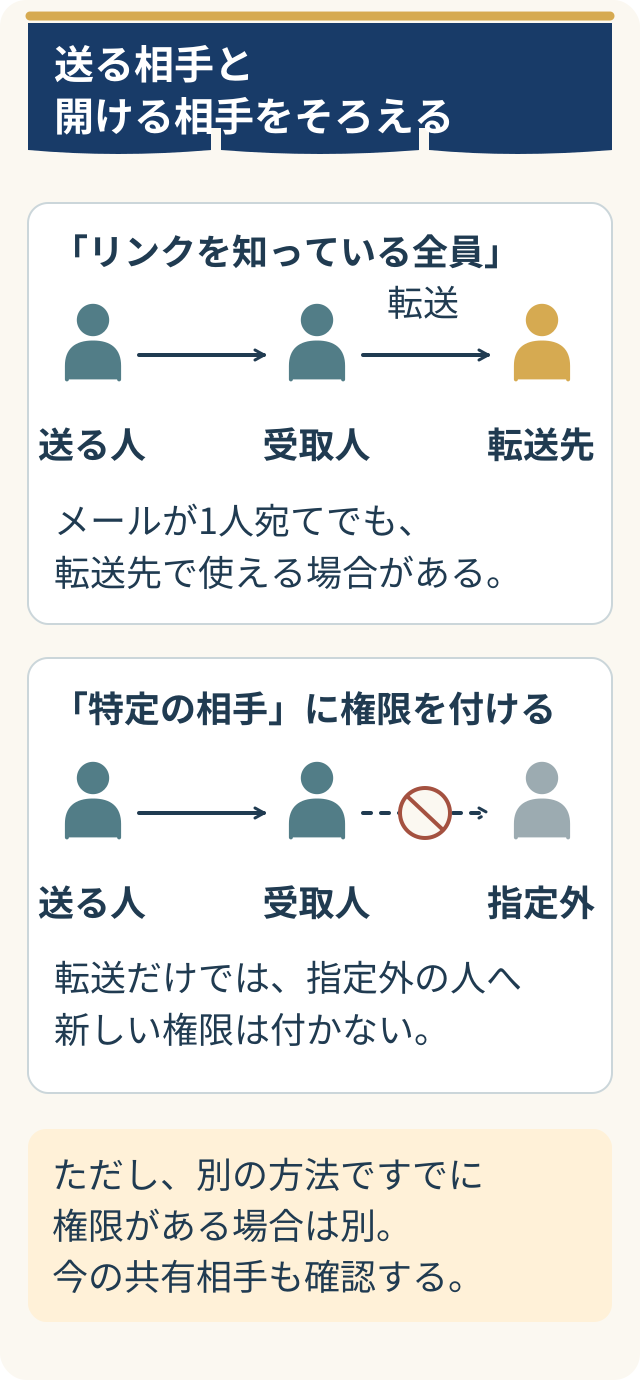
Google ドライブには、アクセス権を持つ人だけが開ける「制限付き」と、URLを知っている人が開ける「リンクを知っている全員」があります。OneDriveでも、全員向けのリンクは転送された相手が使える一方、特定のユーザー向けのリンクを転送しても、指定外の人へ新たなアクセス権は与えられません。
ただし、その人が別の共有方法ですでにアクセス権を持っている場合は話が別です。「特定のユーザー」を選ぶ操作で、以前からある権限まで消えるとは考えず、現在の共有相手も見ておきます。
根拠:Google ドライブ:一般的なアクセスと特定ユーザーへの共有、OneDrive:全員・特定のユーザー向けリンク
Q2. 「閲覧のみ」なら、保存や再共有もできない?
閲覧権限と、ダウンロードや再共有の制限は分けて確認します。内容を読むだけなら編集権限は不要ですが、「閲覧のみ」と表示されていることだけで、相手の端末への保存まで禁止できるとは限りません。
例えばDropboxの公式説明では、閲覧者もダウンロード・共有・コメントができる場合があります。編集者はファイルの追加・編集・削除もできます。OneDriveも、フォルダーの編集を許可した相手は、中のファイルの移動や名前変更、削除などを行えると説明しています。
そのため、送る目的から必要な操作を絞ります。完成したPDFを読んでもらう、原稿へコメントしてもらう、同じ表を更新してもらう、といった違いを書き出すと判断しやすくなります。役割名が同じでも、対象がファイルかフォルダーか、管理者の設定はどうかを確かめてください。
Q3. パスワードや期限は、どの契約でも使える?
サービス名だけでは判断できません。正確なプラン名と、組織の管理設定を確認します。Google ドライブの有効期限は、対象となる仕事用・学校用アカウント向けです。Dropboxも、リンクのパスワード、有効期限、ダウンロード制限を使えるプランを公式ページで指定しています。
また、機能が契約に含まれていても、社外共有が管理者に制限されていることがあります。OneDriveは共有項目がグレーで選べない理由として管理者の制限を挙げ、Googleも職場・学校のアカウントでは組織外へ共有できない場合があると案内しています。
項目が見当たらないときは、上位プランの購入より先に管理者へ確認しましょう。「このプランで社外のこの相手に、閲覧だけを、指定日まで許可できるか」と聞けば、必要な条件を伝えられます。個人用の保存先に移して組織の制限を避ける方法は採らないでください。
リンクのパスワードも、誰がそのパスワードを知っているかで届く範囲が変わります。相手の本人確認を伴う共有と同じものとして扱わず、指定した人だけに渡す目的に合っているかを確認します。
根拠:Google ドライブ:有効期限・組織外共有の条件、Dropbox:リンク制限の対象プラン、OneDrive:管理者による共有オプションの制限
Q4. リンクを消せば、相手はもう開けなくなる?
止まるのがそのリンクだけなのか、相手のアクセス権もなくなるのかを確認してください。Dropboxは、リンクに付けた制限が、直接追加した人やすでにアクセス権を持つ人には影響しないと説明しています。
確認する入口は、共有リンク、相手への直接の招待、親フォルダーやグループからの権限の三つです。Google ドライブでは親フォルダーのアクセス権が中のファイルへ引き継がれます。個別ファイルの設定だけを見て、共有が終わったと判断しないようにしましょう。親フォルダーの設定変更が必要な場合は、ほかの資料やメンバーへの影響も管理者と確認します。
リンクを作った担当者が共有フォルダーから離れた後にも注意が必要です。Dropboxは、リンクの作成者が共有フォルダーから離れても、閲覧用リンクは有効なままと案内しています。共有を終える日には、相手の一覧とリンクの一覧の両方を見直します。
根拠:Dropbox:リンク制限が適用される範囲、Google ドライブ:親フォルダーからの権限継承、Dropbox:メンバーの削除と共有停止
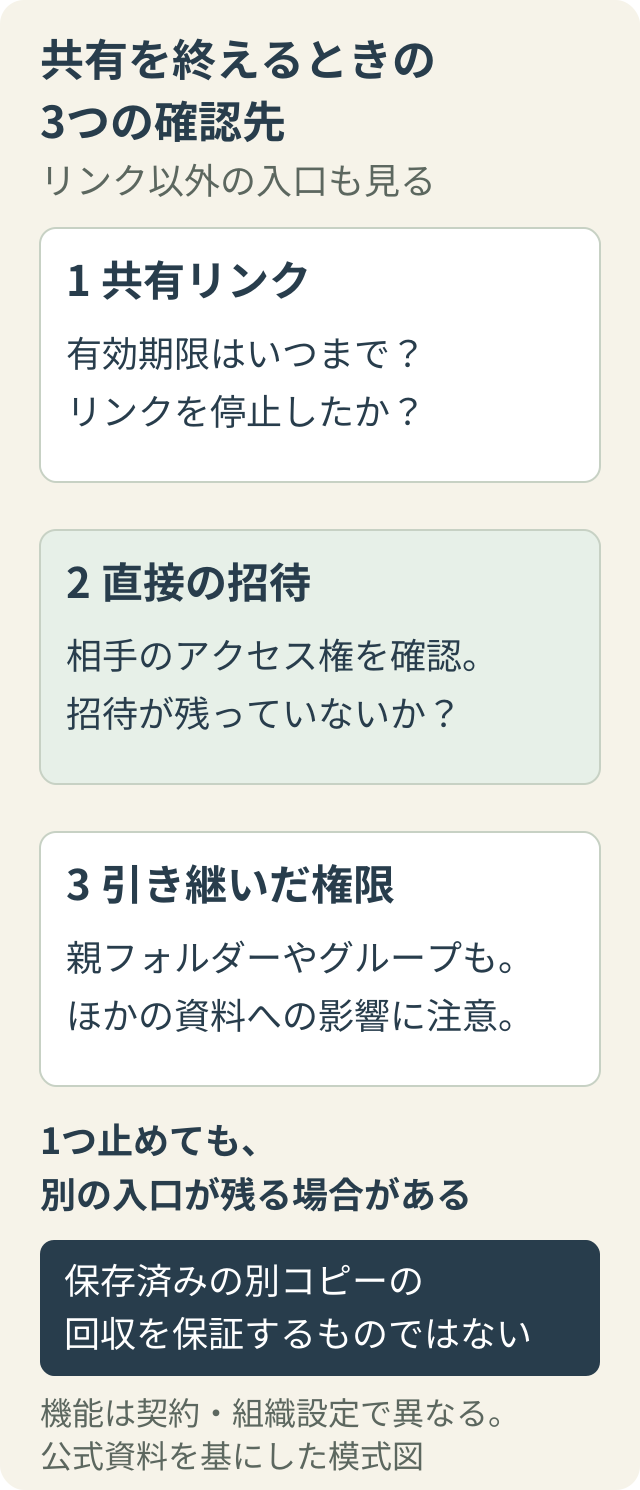
共有の停止を、相手がすでに別の場所へ保存したコピーの回収と同じに考えないことも大切です。Dropboxは、ダウンロードを禁止しても、別の方法で内容を保存することまでは防げないと説明しています。資料を渡す前に、配布してよい内容かを確認し、保存や再配布の扱いは必要に応じて相手と取り決めてください。
制限の根拠:Dropbox:ダウンロード制限で防げる範囲。独立したコピーの回収や、安全性を検証したという意味ではありません。
Q5. 契約前に、どこまで確認すればいい?
容量や料金を比べる前に、いつもの受け渡しを、機密情報を含まないテスト用の資料で確認します。次は試用時に使うためのチェック案です。実際に実施した検証結果ではありません。会社が認めたアカウントと保存場所を使い、顧客の実データは入れないでください。
- 相手は開けるか:指定した相手のアカウントでアクセスできるか。ログインや確認コードなど、受け取りに必要な手順は何か
- 必要な操作だけか:閲覧・コメント・編集の範囲は目的に合うか。ダウンロードや再共有はどう扱われるか
- 渡す範囲は合うか:ファイル単体のつもりで、親フォルダーの別資料まで共有していないか
- 終了を確認できるか:期限や停止後に、直接招待・グループ・別リンクなどのアクセスが残っていないか
- 誰が管理を続けるか:共有相手と終了日を記録し、担当者が変わっても確認・停止できるか
相手・操作・期限・終了時の確認が今の契約でそろうなら、追加契約を急ぐ必要はありません。足りない項目が見つかったら、まず設定の問題か、プランの機能不足か、社内方針による制限かを分けます。そのうえで人数・容量・契約期間でストレージを比較すると、使わない機能のために契約を増やさずに済みます。
ほかの契約前の疑問は、システム横丁の記事一覧にまとめています。本記事は公式資料を基にした一般的な確認ガイドで、情報漏えいの防止や完全な回収を保証するものではありません。