クラウドストレージ・容量
Googleドライブの共有ファイルは誰の容量を使う?オーナーとコピーの違い
公開:2026-10-18 / 運営:さいどんメディア
相手がオーナーのファイルを共有してもらっただけなら、その原本はあなたのGoogle保存容量を使いません。一方、自分用に作ったコピーや、共有フォルダーに追加した自分のファイルは、自分の容量に関わります。ファイルの置き場所とオーナーを分けて確認すると、消しても空き容量が増えない理由を整理できます。
対象は個人用Googleアカウントのマイドライブとファイル・フォルダー共有です。Google Workspaceの組織向け「共有ドライブ」やプール容量には、この説明をそのまま当てはめません。公式資料を基にしたガイドで、実アカウントを操作した体験記事ではありません。公式情報確認日:2026年10月18日(日本時間)。
Q1. 共有された原本と、自分のコピーは何が違う?
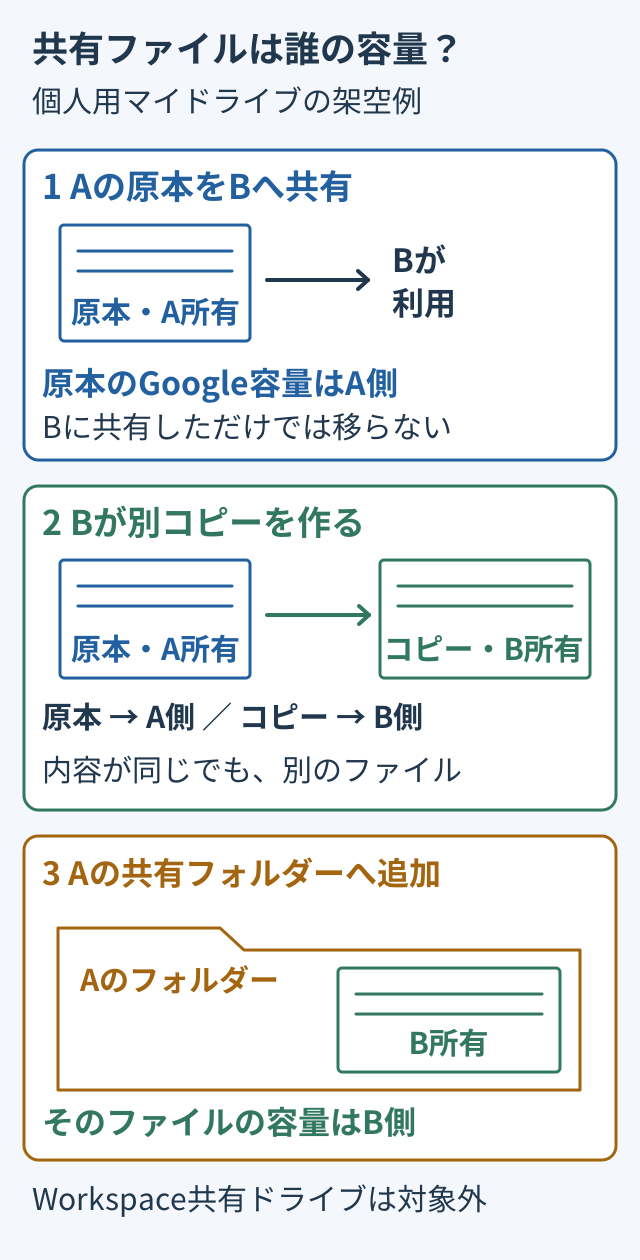
共有された原本は相手所有のままですが、自分用に作るコピーは別ファイルです。相手の原本を見る権限をもらうことと、別のファイルを自分のGoogleドライブへ保存することは、容量の扱いが違います。
たとえばAさん所有の資料をBさんに共有しただけなら、原本の容量はAさん側です。Bさんが自分用のコピーを作ると、Aさんの原本とは別に、BさんのコピーがBさん側の容量を使います。「同じ内容だから容量は増えない」とは考えないようにします。
根拠:Google:共有ファイルと保存容量。確認日:2026年10月18日(日本時間)。
なお、パソコンへダウンロードしたファイルが使うのは、パソコン側の保存容量です。Googleアカウントの空き容量とは別に確認してください。
Q3. 共有アイテムを削除したのに、空き容量が増えないのは?
自分の容量を使っていない相手所有のファイルなら、表示から取り除いても自分の使用量を減らす対策にはなりません。非オーナーが自分のドライブから取り除くことと、オーナーが原本を削除することを分けて考えます。
自分所有のファイルでも、ゴミ箱に入っている間は保存容量の対象です。ゴミ箱のファイルは通常30日後に完全削除されます。オーナーが完全削除すると共有相手もアクセスできなくなるため、必要な保管と相手への影響を確かめずに一括削除するのは避けましょう。復元できる前提では判断しないでください。
根拠:Google:ファイルの削除・ゴミ箱・共有相手への影響。確認日:2026年10月18日(日本時間)。
共有をやめたいだけなら、容量整理とは目的を分けます。社外共有で確認したい権限と共有の停止も参考にしてください。
Q4. 容量不足は、どこから確認すればいい?
まず対象のGoogleアカウントとサービス別の使用量を見て、その後に自分所有のファイルを確認します。Googleの保存容量はドライブだけでなく、Gmail、Googleフォト、対象のバックアップなどでも使われます。ドライブの一覧だけで全体を説明できるとは限りません。
- 容量不足になっているアカウントを確認し、Googleのストレージ管理で内訳を見る。
- ドライブが大きいなら、左側の「ストレージ」でサイズ順の一覧を見て、対象のオーナーを確かめる。
- 自分のファイルは、保管が必要か、共有相手が使っているかを確認する。
- 削除後もゴミ箱と反映時間を確認する。数字が変わらないからと追加で消し続けない。
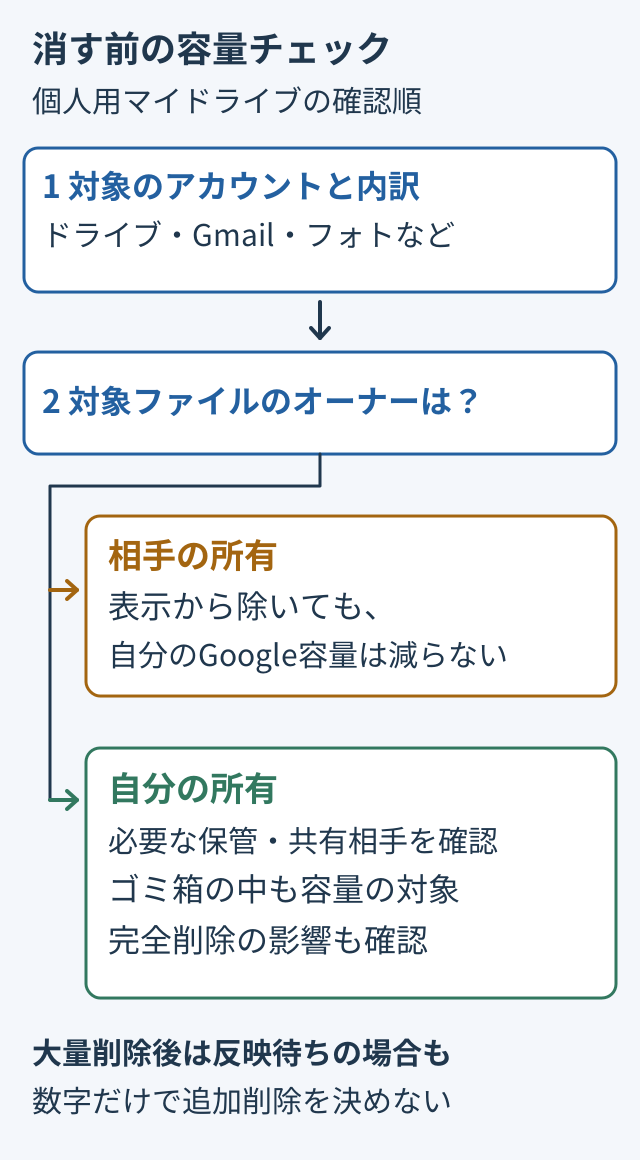
Googleは、大量のファイルを削除した後、使用量の更新に48〜72時間かかる場合があると案内しています。すべての削除で同じ時間がかかるという意味ではありません。対象と内訳を確かめても説明がつかない時は、公式ヘルプで状況に合う案内を確認してください。
根拠:Google:サービス別の容量管理と使用量の反映。確認日:2026年10月18日(日本時間)。
仕事用サービスの契約条件を比べる場合は、業務向けクラウドストレージの比較へ。個人用Google Oneのプラン比較とは対象が異なります。