クラウドPC・Windows
クラウドPCの切断・サインアウト・シャットダウンは何が違う?
公開:2026-10-19 / 運営:さいどんメディア
切断は手元の端末との接続を終え、サインアウトは自分のWindowsの作業環境を終え、シャットダウンは接続先のWindowsを停止する操作です。同じように画面が消えても、開いているアプリや処理が残るかは違います。まずファイルを保存し、何を終わらせたいのかを分けて選びましょう。
対象は、WindowsやWindows Serverへ接続して使うクラウドPCです。ここでいうサインアウトは、接続先のWindowsからのサインアウトを指します。WebサービスやOfficeだけのサインアウトとは区別します。提供会社の電源管理や組織の時間制限があるため、「切断すればいつまでも処理が続く」とは限りません。
公式情報確認日:2026年10月19日(日本時間)。公式資料を基にした確認ガイドで、実アカウントでの操作・長時間稼働を検証した体験記事ではありません。
Q1. 接続の窓を閉じると、クラウドPCも止まる?
接続の切断だけなら、通常は接続先のWindowsを停止しません。画面を表示する手元の端末と、アプリが動く接続先は別です。「自分の画面が閉じた」だけでは、クラウドPCの処理が終わったかは判断できません。
Windowsのリモートデスクトップでは、切断した利用者の作業環境を残し、再接続して続きを使える仕組みがあります。この作業環境を「セッション」と呼びます。Microsoftは、切断時に実行中だったアプリを同じセッションへの再接続後も利用できると説明しています。
具体例として、ABLENETのWindows Server向け案内では、手元PCの電源を切ったりリモートデスクトップの窓を閉じたりしても、VPS側のWindows Serverとアプリは稼働を続けるとしています。これは同社の案内であり、ほかのサービスにそのまま当てはめるものではありません。
提供会社の例:ABLENET:Windows Serverの特徴・注意点。
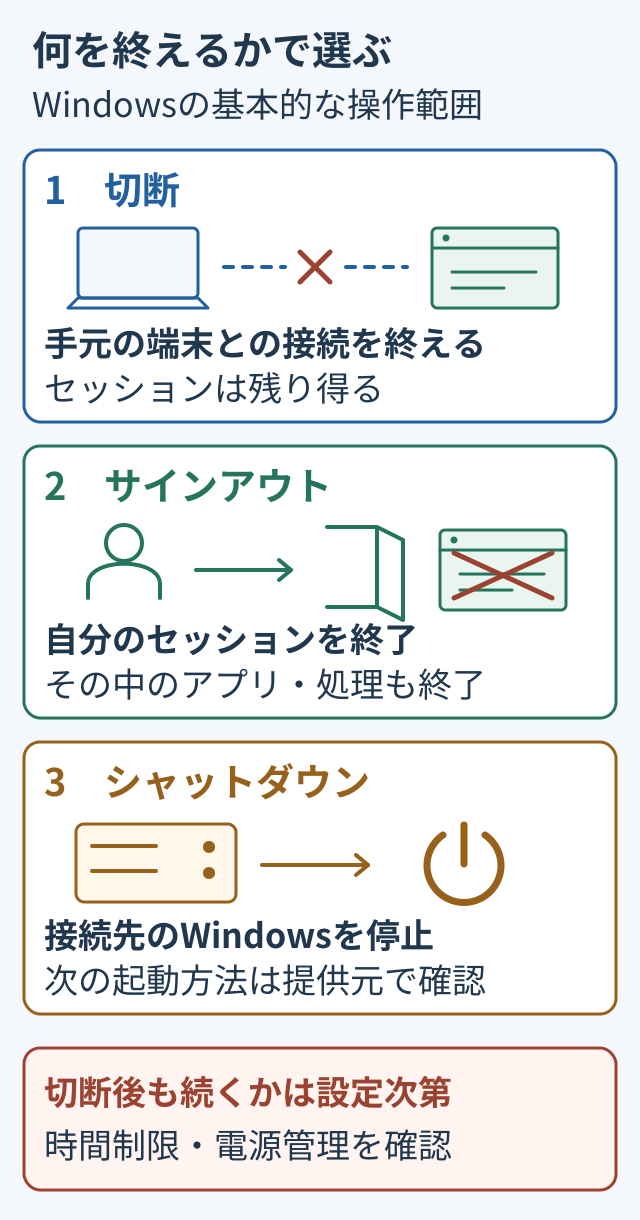
注意したいのは、切断後にセッションが終了する設定もあることです。Microsoftの管理用ポリシーには、切断から一定時間後にセッションを終了する項目があります。Windows 365 Flexにも、切断状態の時間制限によって自動サインアウトする仕組みがあります。Flexの条件をWindows 365 Businessなど別のエディションの設定と混同しないでください。
Q2. サインアウトすると、未保存のファイルや処理はどうなる?
接続先のWindowsからサインアウトすると、自分のセッションが終了し、その中のアプリや処理も終わります。編集途中の文書、集計、書き出しなどを残したまま実行すると、未保存の変更や途中の結果を失うおそれがあります。
Microsoftのログオフの説明でも、利用者のセッション内のプロセスが終了することと、データ損失の可能性が案内されています。自分のセッションを終える操作なので、これだけで接続先のWindows全体を停止したことにはなりません。別の利用者のセッションや、セッション外で動くサービスまで止めたい場合は、管理者の確認が必要です。
根拠:Microsoft:ログオフで終了するセッションとデータへの影響。
たとえばクラウドPCで帳票を作っているなら、編集ファイルを保存し、必要なPDFの書き出しが終わったことを見てから終了方法を選びます。これは確認の例で、特定のアプリの動作試験ではありません。終了時に保存を尋ねる画面が必ず出る前提や、自動回復が必ず成功する前提で進めないようにします。
- 編集を終える:アプリの保存先と保存状態を確認し、必要な成果物ができているかを見る。
- 同期先にも残す:同期・アップロードを使っている場合は、その完了表示も確かめる。アプリ内の保存と別の確認項目にする。
- 処理を残したい:サインアウトを選ぶ前に、処理が自分のセッション内で動いているかと、切断後の制限を管理者に確認する。
「Officeからサインアウトした」「管理サイトからログアウトした」という操作と、Windowsのセッション終了は対象が違います。画面に同じ言葉があっても、どのアプリ・どの端末に対する操作かを確認してください。
Q3. シャットダウンした後は、いつもどおり接続し直せる?
先に接続先の起動が必要になる場合があります。シャットダウンは接続先のWindowsを停止する操作です。そのWindows上の処理は続けられず、接続も切れます。次に使うときの起動方法と、誰が電源操作をできるかを、実行前に調べておきましょう。
基本動作の根拠:Microsoft:シャットダウン・再起動の違いと必要な権限。
- ABLENETのWindows Server:公式案内では、シャットダウン後はABLEパネルで電源をONにするまでリモートデスクトップ接続ができません。普段の接続アプリだけで復帰できると思い込まないようにします。起動方法の公式案内
- XServer クラウドPC:コントロールパネルに、起動・再起動・シャットダウンの電源操作があります。どのクラウドPCが対象かと、利用する管理画面を先に確認します。この案内から、切断後の処理が無期限に続くとまでは判断できません。コントロールパネルの機能説明
- Windows 365:エディションや管理設定に合う案内を使います。公式の利用者向けガイドには再起動などの操作と適用条件があり、一般的なWindowsのメニューと同じものが必ず使えるわけではありません。Cloud PCで使える操作と条件
接続できないときも、すぐに強制電源OFFや初期化へ進まないでください。未保存データへの影響があり、Windows 365の「Reset」は個人ファイルやアプリを削除する操作です。再起動と初期化は目的も影響も違います。まず対象サービスの障害情報や管理者の案内を確認します。
根拠:ABLENET:接続できない場合と未保存データの注意、Microsoft:Resetが削除するもの。
電源を切ることと、契約を終えることも別です。XServerでは契約情報から別途解約申請を行う案内があります。「停止したから解約済み」「使っていない時間は請求されない」とは判断せず、料金を止めたい場合は契約・更新・解約条件を確認してください。この記事では、停止中の料金や返金額を試算していません。
Q4. 仕事を終える前に、何を確認して選べばいい?
「保存できたか」「残す処理があるか」「次にどう戻るか」の順に考えます。次のチェックは、本記事が公式資料の違いを仕事の場面に当てはめて整理したものです。会社の終了ルールがある場合は、それを優先してください。
- 対象を確かめる。手元のMac・Windowsか、接続先のWindowsか。サービス名、クラウドPC名、利用中のアカウントを見て、別の環境を終了しないようにする。
- 保存と処理完了を確かめる。作業ファイルの保存、必要な出力、同期・アップロードの状態をそれぞれ見る。切断を保存やバックアップの代わりにしない。
- 残す仕事を決める。続きから戻りたいなら切断後の保持条件を確認する。今日の自分の作業を終えるなら、保存後のサインアウトを検討する。Windows全体を止める必要があるときは、ほかの利用者や処理への影響も確認する。
- 復帰方法を確かめる。切断後は再接続、サインアウト後は再サインイン、シャットダウン後は必要に応じて起動してから接続する。提供会社と管理者が定める方法を使う。
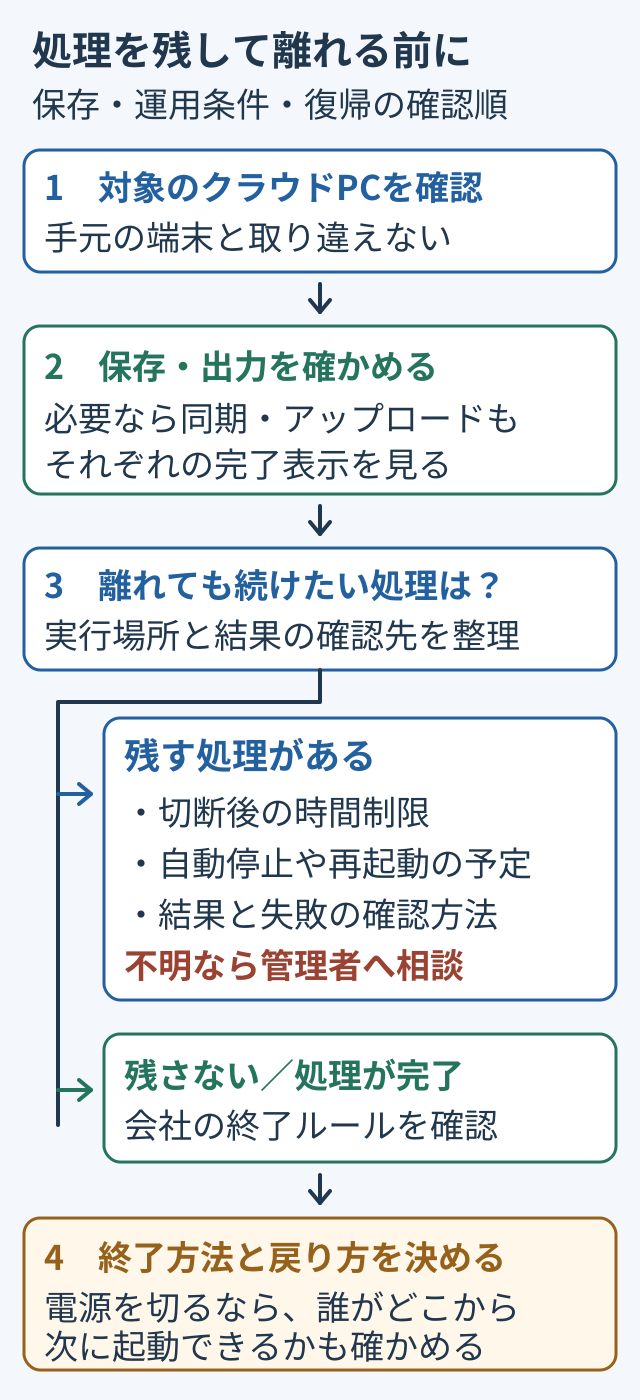
たとえば「時間のかかる集計を、切断している間に終わらせたい」なら、管理者に次の3点を聞きます。切断から何分でサインアウトする設定か、接続先が自動停止・再起動する予定はあるか、結果と失敗をどこで確かめるかです。条件が分からない間は、翌朝に終わっている前提で締切を組まないようにします。
セッションが残ることと、個々の処理が正常に完了することは別の確認です。重要な定期処理は、単にデスクトップのアプリを開きっぱなしにする運用でよいかも担当者と相談してください。自動ログオンや管理ポリシーの変更は、ここでは案内しません。
構成や契約を見直す段階では、WindowsクラウドPCのOS・Office・契約条件を比較するページへ。すでに使っているOfficeの製品名や切り替えが気になる場合は、クラウドPCのOfficeで確認したい製品名と移行準備を参照できます。
本記事で確認したのは公開されている一般仕様と提供会社の案内です。契約中のクラウドPCの時間制限、電源管理、アプリの保存・回復機能、組織の権限設定は確認していません。実際の終了方法は、利用中のサービスと管理者の指示に合わせてください。